
AsCrNet
Demo Disk ATARI 1050
Introducción
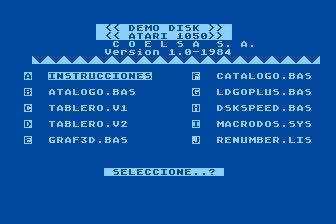
A continuación nombraremos cada programa con su instructivo básico y de dónde se publicó originalmente.
Lado A
El programa ATALOGO.BAS, contenido en este diskette, muestra las capacidades gráficas que se pueden lograr con el computador ATARI.Una vez que vea el programa en acción, presione la tecla SYSTEM RESET y liste el programa en la pantalla de su televisor con la instrucción LIST. Observe detenidamente cómo se utilizan todas las instrucciones gráficas del lenguaje BASIC para lograr el efecto alcanzado en este logotipo.
Le recomendamos que los programas de este diskette que sean de su interés los copie a otro disco para su uso y guarde este en un lugar seguro.
Logotipo ATARI
El programa TABLERO.V1 contenido en este diskette transforma la pantalla de su televisor en un lienzo de dibujo a todo color, utilizando las capacidades gráficas del computador.
Conecte un control joystick a la puerta #1 del computador. Al presionar la barra de espacio en el teclado del computador, aparece en la pantalla las diferentes opciones que le ofrece el programa. Para escoger cualquiera de ellas, presione la tecla correspondiente, por ejemplo, la R = Rectángulo.
Usted puede mover el cursor que se ve en la pantalla usando el joystick, y para dibujar, presione el botón rojo del control.
Se pueden cambiar los colores del trazo, presionando la tecla C, y dibujar líneas, círculos, rectángulos, etc., además de rellenar el área de una figura con algún color específico, para lo cual se debe ubicar dentro del área a llenar y presionar la tecla F.
Una vez que tenga el dibujo listo, lo puede almacenar en diskette o cassette. Para ello, presione la tecla S, para grabar el dibujo, y dele un nombre, por ejemplo, D:FIGURA.01.
Posteriormente, podrá leer un dibujo almacenado, usando la opción L, para cargar la figura con el nombre anteriormente asignado. Vea el ejemplo grabado con nombre D:CIUDAD.
Tablero de dibujo modo 7/10
El programa es similar al anterior, salvo que el modo gráfico para dibujar es distinto. En este caso se tiene Modo 7, con cuatro colores en total.
Las opciones y capacidades que ofrece este programa son las mismas del TABLERO.V1, descritas anteriormente.
Solamente se necesita un poco de práctica para lograr lindos y vistosos dibujos sobre la pantalla de su televisor.
Traspase estos programas a otro diskette para practicar y para almacenar los dibujos realizados. No utilice el diskette DEMO DISK ATARI 1050 para este fin.
Tablero V2
El programa DSKSPEED.BAS es un utilitario que le permitirá controlar adecuadamente la velocidad de operación de su unidad de diskette ATARI 1050.
Regularmente, controle el estado de su diskettera, chequeando la velocidad de operación de la misma.
La velocidad normal de operación es de 288 RPM, con una tolerancia de ±5 RPM.
Una diferencia mayor a la establecida le podrá ocasionar problemas de lectura y/o escritura. Si se le presenta algún problema, no deje de recurrir al Servicio Técnico Autorizado para la solución del mismo.
Dskspeed
El programa GRAF3D.BAS le permite realizar dibujos en 3 dimensiones y luego observar la figura generada desde cualquier ubicación.
Para realizar una figura, usted le debe suministrar al computador la cantidad de puntos que tiene la figura y sus respectivas coordenadas rectangulares X, Y, Z. Además, le debe indicar la cantidad de líneas que posee la figura y qué puntos se unen con cada una de estas líneas. Luego, se graban estos datos en un archivo en diskette para uso posterior, dándole un nombre adecuado para almacenar, por ejemplo, D:CUBO.3D.
Para observar en pantalla la figura generada, se deben seguir los pasos siguientes:
- Desactivar la pantalla para un más rápido cálculo del computador.
- Escoger la salida de la figura por la pantalla del televisor o por la impresora-trazadora ATARI 1020.
- Indicar las coordenadas del punto de observación.
- Indicar las coordenadas del punto de mira (hacia donde se observa).
- Entregar el valor de ampliación de la figura (zoom).
Con esta información, el computador calculará y dibujará la figura en la ubicación solicitada.
Junto con el programa, se entrega un ejemplo de un avión supersónico, que puede ser observado desde diferentes posiciones, pudiendo examinar la figura en detalle desde cualquier ángulo.
Para ver el ejemplo, seleccione la letra A de Archivo cuando se le pida, y digite el nombre D:AVION.3D. El programa leerá los datos desde el disco. De los siguientes valores:
Observador : 40,40,15
Mira : 0,0,0
Zoom : 0.7
¡Y vea qué sucede! Luego presione la tecla START para salir. De otro ejemplo:
Observador : -60,0,20
Mira : 0,0,0
Zoom : 0.8
¡¡Practique!!
Graf3D
Este programa utilitario debe copiarse sobre un diskette de trabajo y bautizarlo con el nombre de: AUTORUN.SYS
Así, cada vez que el computador se encienda, se cargará el DOS y automáticamente se cargará este utilitario.
El objetivo de este programa residente en memoria es suministrarle todas las opciones que tiene el DOS normal, además de otras propias, sin tener que abandonar el programa en BASIC que se esté realizando.
Para utilizar este utilitario una vez cargado en la memoria del computador, usted debe digitar la palabra DOS y presionar la tecla RETURN, en forma análoga a cuando solicita el DOS normal. En ese instante, sin dejar el programa en que está trabajando, aparecerá en la pantalla un menú de opciones que le ofrece el utilitario MACRODOS.SYS, igual a:
DIR LK UN RNM ERS FMT CRT
SAV LOD WDS @RN $>. >$ !DS
Donde cada opción se escoge presionando la primera letra en modo inverso del menú y que tiene el siguiente significado:
DIR = Despliega directorio del disco.
LK = (LOCK) Protege archivo indicado.
UN*= (UNLOCK) Desprotege archivo.
RNM = Cambia nombre al archivo.
ERS = (ERASE) Elimina archivo.
FMT = Formatea el disco. (¡CUIDADO!)
CRT = Retorna al BASIC.
SAV = Salva contenido de memoria.
LOD = Carga a memoria archivo binario.
WDS = Escribe el dos en disco.
@RN= Convierte carácter a su ASCII.
$>.= Convierte número HEX a DECIMAL.
.>$= Convierte número DECIMAL a HEX.
!DS= Pasa al DOS normal (se pierde el utilitario macrodos.sys de memoria; hay que encender el computador nuevamente).
Sin lugar a dudas, este programa utilitario le ayudará mucho durante la labor de programación, al no tener que perder tiempo en pasar al DOS.
Examine cuidadosamente cada una de las opciones ofrecidas.
MacroDOS
El programa LDGOPLUS.BAS es otro utilitario que le será de gran ayuda para fabricar archivos AUTORUN.SYS de carga automática al encender el computador.
Supongamos que usted tiene un programa grabado en un disco, con el nombre CALCULO, y desea que, al encender el computador, este se cargue y ejecute en forma inmediata, sin intervención humana, además de entregar un mensaje por pantalla mientras se produce la carga.
El utilitario referido resuelve su problema. Ejecute este programa y, cuando se le solicite ingresar el comando apropiado, por ejemplo, digite:
GRAPHICS 0:POSITION 2,10:?"Espere, programa en carga";:RUN"D:CALCULO"
Escriba cuidadosamente, como si fuera una línea de programa BASIC, todas las instrucciones que desea se ejecuten antes de cargar el programa específico, siempre que no superen 128 letras de largo en total.
El programa LDGOPLUS.BAS traducirá todas estas instrucciones a lenguaje de máquina y fabricará un archivo de nombre AUTORUN.SYS, que las ejecutará en forma automática y traspasará luego el control al programa BASIC de nombre CALCULO.
Digite con cuidado la última parte para cargar el programa deseado; no se salte las comillas.
¡Inténtelo!
LdgoPlus
Este programa utilitario le permitirá RENOMBRAR las líneas de sus programas en BASIC cada vez que le sea necesario.
Se encuentra grabado en el disco con formato LIST, de modo que para hacer uso de él, usted debe tener el programa que desea renumerar en la memoria del computador y cargar este utilitario con el comando:
ENTER"D:RENUMBER.LIS"
Se cargará a partir de la línea número 32100 en adelante. Su programa no debe ocupar estas líneas.
Para utilizarlo, digite en modo directo el comando:
GOTO 32100
Luego de presionar RETURN, se le solicitará que ingrese los siguientes parámetros para la renumeración:
COMIENZA, DESDE, INCREMENTO
COMIENZA: Significa a partir de qué línea de su programa comienza a renumerar.
DESDE: Significa por qué número de línea reemplazará la línea de comienzo de su programa.
INCREMENTO: Es el valor a asignar entre número de línea y línea.
Por ejemplo: demos: 100, 10, 10
Significa que a partir de la línea número 100 del programa, será renumerada por la línea 10 en pasos de 10.
Renumber
Este programa le permitirá mantener en orden todos los programas almacenados en sus diferentes discos.
Primero que nada, numere todos sus discos con etiquetas: 1, 2, 3, etc. Y disponga de un diskte para llevar el catálogo de todos los archivos que guardan sus otros discos y lámelo:
Disco CATÁLOGO
Una vez que ejecute este programa, el mismo lo irá guiando en los pasos que debe realizar para archivar, actualizar, buscar, etc., los programas que se encuentran almacenados en sus discos; esto le ayudará a mantener en orden y siempre a la mano cualquier programa.
Acostúmbrese a ser ordenado con el manejo de sus discos. Este programa le ayudará.
Catalogo
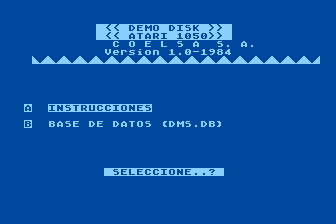
El lado B del diskette contiene un excelente programa para generar bases de datos.
Labo B
Para utilizar este programa, lo primero que debe hacer es copiar en un disco virgen formateado los siguientes archivos contenidos en el lado B del diskette demostrativo:
- DOS.SYS
- DUP.SYS
- DMSDB
- DMSSORT
La copia de estos archivos la puede realizar usando la opción O:DUPLICATE FILE del DOS 2.0, contenido en el disco. Siga las instrucciones del manual del disco en caso de dudas.
Una vez que tenga los programas contenidos en otro disco, ejecute el comando RUN "D:DMSDB", para correr el programa Sistema Base de Datos.
Este le presentará en pantalla un MENÚ de opciones a realizar. En un mismo disco, puede almacenar diferentes bases de datos, cada una identificada con un nombre diferente.
Escoja inicialmente la opción número :
1. DICCIONARIO, que le permite operar con la información de todos los archivos de datos contenidos en el disco.
Al presionar el número 1, automáticamente pasará al siguiente menú:
MENÚ DICCIONARIO BASES
El menú de DICCIONARIO presenta las opciones siguientes, que significan:
- LISTA ÍNDICE: Imprime por pantalla el nombre de todos los archivos.
- AGREGA BASE: Le permite crear una nueva base de datos en el disco.
- LISTA: Muestra por pantalla el formato de cada uno de los archivos grabados en el disco: su nombre, los diferentes campos, largos, etc.
- ACTUALIZA: Le permite realizar algún tipo de cambio en la información del archivo, por ejemplo, modificar el nombre o largo a un campo específico del archivo.
- FIN: Retorna al menú principal o de opciones primarias.
La segunda opción del menú primario, denominada:
2. MANEJO DE ARCHIVOS
Ofrece una serie de opciones relacionadas con el manejo de un archivo específico, con la siguiente forma:
MENÚ ARCHIVO MANEJO DE DATOS
- SELECCIONA BASE: Le permite escoger una base de datos específica, mediante el nombre con que se bautizó inicialmente.
- ÍNDICE DIRECTORIO: Muestra por pantalla los nombres de todas las bases almacenadas en el disco.
- AGREGA REGISTRO: Permite agregar un nuevo registro de información al archivo seleccionado.
- LISTA/BUSCA: Permite listar o buscar registros dentro del archivo por algún concepto específico. La información puede ser mostrada por pantalla o impresa en papel, si se dispone de una impresora.
- ACTUALIZA REGISTROS: Permite modificar cualquiera de los datos contenidos en un registro.
- ORDENA (SORT): Esta opción permite ordenar el archivo, en forma ascendente o descendente, por cualquiera de los campos del registro.
- FIN: Retorna al menú principal.
Practique en el uso de este programa, que le será de gran ayuda.